



Ir para conteúdo
View in the app

A better way to browse. Learn more.

MuAwaY Forum

A full-screen app on your home screen with push notifications, badges and more.

To install this app on iOS and iPadOS
  1. Tap the Share icon in Safari
  2. Scroll the menu and tap Add to Home Screen.
  3. Tap Add in the top-right corner.
To install this app on Android
  1. Tap the 3-dot menu (⋮) in the top-right corner of the browser.
  2. Tap Add to Home screen or Install app.
  3. Confirm by tapping Install.

ararapido

Jogador
  • Registro em

  • Última visita

  1. Bombado começou a seguir ararapido
  2. -FABLE- começou a seguir ararapido
  3. Para que serve o servidor trade 06 ?
  4. Oque Ta Avendo Com o Muaway desde da ultima manutenção Meu Mu Ta Assim.. Alguem Pode Me Ajudar A tirar Isso ? Obs Meu Windows e 8 ..
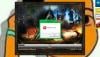
  5. ararapido começou a seguir -F4BuLoSo
  6. -F4BuLoSo começou a seguir ararapido
  7. ararapido começou a seguir XxOBITOxX
  8. XxOBITOxX começou a seguir ararapido
  9. Para que serve o Devil's Eye ?
  10. BLOODNESS começou a seguir ararapido
  11. ararapido começou a seguir BLOODNESS
  12. ararapido começou a seguir DJFAVELADO
  13. DJFAVELADO começou a seguir ararapido
  14. Nick: Market-Ts Frase: muaway.net ASS: 2
  15. ThePoph, em 19 June 2014 - 11:18 PM, disse: Oi gente Autorização: Spoiler Notei que muitos membros ainda não possuem Assinatura então resolvi disponibilizar 2 modelos de GFX que eu fiz para quem estiver precisando e gostar. Forma de Postar: Quote Nick: Frase: muaway.net (obrigatória) Assinatura: 1 ou 2 Regras: Quote ♥ Cada membro poderá fazer o pedido somente UMA VEZ ♥ Deverá escolher só UMA assinatura entre as opções apresentadas ♥ Aceitarei até 20 pedidos, somente. ♥ Vou começar a editar quando tiver mais de 5 pedidos ♥ Todos os pedidos serão entregues neste tópico, mas de qualquer forma vou avisar sempre que o pedido estiver pronto por MP. Opções: Quote Assinatura 1 Assinatura 2 Tempo para fazer cada pedido: Quote 1 dia útil *Caso não for usar a assinatura, dê a oportunidade para quem for! Se gostou clica no + Obrigada pela atenção

Account

Navigation

Pesquisar

Pesquisar

Configure browser push notifications

Chrome (Android)
  1. Tap the lock icon next to the address bar.
  2. Tap Permissions → Notifications.
  3. Adjust your preference.
Chrome (Desktop)
  1. Click the padlock icon in the address bar.
  2. Select Site settings.
  3. Find Notifications and adjust your preference.